Domain Name System (Sistema de Nombres de Dominio) - Qué es, porqué y cómo cambiarse de DNS

En este post les comentaré un poco acerca del Sistema de Nombres de Dominio (mejor conocido como DNS, por Domain Name System), cuál es su funcionamiento y porqué (y cómo) cambiar de DNS. Por poner un resumen: traduce http://www.google.com en, por ejemplo, http://74.125.229.202/. A efectos prácticos, traduce una dirección web a dirección IP. ¿Porqué? Sigan leyendo para que se enteren.

Domain Name System
El Sistema de Nombres de Dominio hace de traductor de una dirección web a la dirección IP asociada a esa dirección web. Sería muy difícil aprenderse una dirección IP por cada página que te interese, y por eso se crearon los dominios y las direcciones web como tal. Ahora bien, para que 2 máquinas se conecten para intercambiar paquetes de datos (la página web, por ejemplo), se debe de conocer la dirección IP de ambas partes, o sea, 154.128.10.XYZ no se puede conectar con www.google.com, ya que www.google.com no es una dirección IP. El papel que juega DNS en este caso es el de traducir www.google.com a la dirección IP correspondiente para que 192.168.10.XYZ pueda enlazarse y transmitir/recibir datos.
¿Quién nos provee el DNS?
Comúnmente el DNS lo provee el proveedor contratado o ISP (Internet Service Provider), aunque este no sea el mejor ni el más rápido. Si el DNS que posees, por decirlo así, es malo, puedes cambiarte cómodamente sin afectar tu contrato ni nada por el estilo.
¿Para qué yo me cambiaría de DNS? ¿Qué ventajas obtengo al realizar el cambio?
Una de las principales ventajas de cambiar el DNS por defecto es la mejora en la velocidad de la conexión. Esto varía según la localización del servidor y del cliente, pero por lo general, usar el DNS de Google o el Open DNS es más rápido que usar el propio servicio de la compañía proveedora. En cualquier caso, lo mejor siempre es realizar un benchmark para saber si nos sale a cuenta cambiar el DNS o no.
Puedes comprobar eso con benchmarks especializados que puedes hallar por Internet.

Otro punto importante al querer cambiar de DNS es la estabilidad de la conexión. Poniendo el caso de que tu conexión este en un constante vaivén a causa de un inestable DNS, si cambias el mismo a uno externo, puede que mejore notablemente y se vaya ese vaivén.
Si eres un padre de familia, puedes configurar un DNS externo que bloquee de manera automáticamente sitios de dudosa moral y reputación para que tus hijos (y tú también) no visiten esos sitios. Tambiés puedes protegerte de la suplantación de identidad en Internet (pishing) y de muchos otros riesgos en la web, con el DNS adecuado.
De manera curiosa, podrás, aunque no funciona en todos los casos, usar DNS de otros países y/u otros continentes para acceder a páginas restringidas para visitantes de tu país, pero online en el país del que procede la DNS que vas a instalar en tu PC. Esto puede ser relacionado con la censura de webs en ciertos países. Puedes usar DNS externa para acceder a webs censuradas en tu país.
Ok, quiero cambiar mi DNS, ¿Cómo lo hago?
La operación varía de acuerdo si tienes Windows XP, Windows 7/8, Linux (en este caso, Ubuntu) o MacOS
A. Usando Windows XP:
En el menú Inicio, abra el Panel de control.
En la ventana Panel de control, vaya a Conexiones de red y seleccione la conexión actual.
En la pestaña General de la ventana Estado de la conexión, haga clic en Propiedades.
En la pestaña General de la ventana Propiedades de la conexión, desplácese hacia abajo y seleccioneProtocolo de Internet (TCP / IP), haga clic en Propiedades.
En la ficha General del Protocolo de Internet (TCP / IP) y, en la parte inferior, seleccione Usar las siguientes direcciones de servidor DNS, introduzca las DNSs
Haga clic en Aceptar y salga de todas las ventanas.
B. Usando Windows 7/8
En el menú Inicio, abra el Panel de control.
En la sección Redes e Internet, haga clic en Ver el estado y las tareas de red.
En la vista de la sección de redes activas, haga clic en el elemento a la derecha de conexiones que dice Ethernet
En la pestaña General de la ventana Estado de la conexión, haga clic en Propiedades.
En la pestaña General de la ventana Propiedades de la conexión, desplácese hacia abajo y seleccioneProtocolo de Internet versión 4 (TCP/IPv4) y haga clic en Propiedades.
En la ficha General del Protocolo de Internet versión 4 (TCP/IPv4) ventana Propiedades, en la sección inferior, seleccione Usar las siguientes direcciones de servidor DNS, y rellenaremos los dos siguientes campos con las direcciones del DNS que queramos utilizar, en nuestro caso, como utilizamos el servidor público de Google ponemos la dirección 8.8.8.8 como principal y 8.8.4.4 como secundaria.

Haga clic en Aceptar y salga de todas las ventanas.
C. Usando Linux Ubuntu 12.04 LTS
Abrimos el Terminal.
Escribimos: nano /etc/resolv.conf. Con esto abrimos el archivo resolv.conf con el editor del Terminal. En dicho archivo se encuentra la configuración del DNS.

Buscamos las líneas que empiezan con nameserver.
Desplazamos 2 líneas hacia abajo los DNS por defecto y en las líneas que quedan libres escribimos nameserverseguido de un espacio y la dirección del servidor DNS que queramos establecer. En la siguiente línea escribimos lo mismo, pero en este caso pondremos la dirección IP del DNS secundario. Nosotros hemos usado los servidores públicos de Google, 8.8.8.8 como principal y 8.8.4.4 como secundario, por si falla el primero. Debería quedar como en la imagen de arriba, aunque en mi caso he borrado los DNS que venían por defecto.
Guardamos pulsando Ctrl+O y después pulsamos Enter para sobreescribir.
D. Usando Mac OSX
Abre el panel de Preferencias del Sistema y vete al submenú Red en el apartado Internet.

Seleccióna el adaptador de red de tu preferencia y presiona Avanzado.

En esa ventana, presiona la pestaña DNS y en ese apartado presiona al símbolo más (+). Ya ahí puedes colocar los servidores DNS de tu preferencia.

Lista de 3 DNS interesantes
Google DNS:
IPv4:
Servidor primario: 8.8.8.8
Servidor secundario: 8.8.4.4
IPv6
Servidor primario: 2001:4860:4860::8888
Servidor secundario: 2001:4860:4860::8844
OpenDNS:
Servidor primario: 208.67.222.222
Servidor secundario: 208.67.220.220
NortonDNS
Servidor primario: 198.153.192.1
Servidor secundario: 198.153.194.1
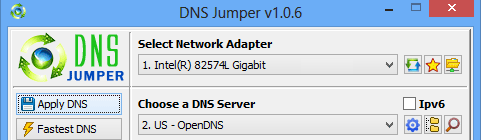
DNS - o sistema de nombres de dominio - es el protocolo de Internet que convierte nombres de sitios web humanos comprensibles como sordum.org en direcciones comprensibles por las máquinas.(Legibles por máquina "direcciones IP"), en algunos casos, se puede incrementar la velocidad de navegación o mejorar su seguridad mediante la sustitución de los DNS proporcionados por el proveedor, DNS Jumper es una herramienta que hace que sea fácil para usted
¿Por qué utilizar DnsJumper:
1. Podría ayudar a alcanzar sitios web donde el acceso ha sido bloqueado.
2. Se puede mejorar la seguridad mediante el uso de servidores DNS seguras.
3. Puede proteger a sus hijos de sitios web inapropiados y puede bloquear los sitios porno. (Sólo tienes que utilizar uno de los DNS seguros familiares)
4. Se puede acelerar su navegación (pasar a un servicio de nombres de dominio más rápido)
5. Cambiar los ajustes de forma manual puede tomar un poco de trabajo, pero con DNS Jumper es relativamente fácil (un solo clic)
Dns puente v1.0.5 tiene ahora soporte para IPv6 y la docena de innovación, como usted puede crear fácilmente sus propios grupos de DNS, se puede ver sus dns actuales fácilmente ... usw. Dns puente es portátil y Freeware

Qué hay de nuevo:
01. [Alta] - Soporte IP v6 (Primera cambiador de DNS IPv6 del mundo)
02. [Solucionado] - En algunos x64 de Windows DNSJumper sistemas no se ejecuta correctamente
03. [Solucionado] - Después de actualización, viene entradas Dublicate
04 . [Solucionado] - Usted puede hacer ping a sólo 99 servidores DNS
. 05 [Solucionado] - Antivirus Problemas "falso positivo"
. 06 [Alta] - Usted puede ver su función actual Dns
. 07 [Alta] - Mejorado el algoritmo de Ping
. 08 [Alta ] - Usted puede hacer ping a los servidores DNS sólo determinada función
09. [Añadido] - Puede seleccionar o anular la selección de todos los servidores DNS fácil (con clic derecho) función
10. [Añadido] - Usted puede parar servidores dns de ping característica de la prueba
. 11 [Añadido] - Abrir conexiones de red fácilmente cuentan con
12. [Alta] - Función Buscar País del dns seleccionado
. 13 [Añadido] - Usted puede crear su propio grupo de servidores DNS o utilizar uno de los grupos predeterminados cuentan
. 14 [Alta] - Voz allert función
15. [Alta] - Borrar la caché de DNS Automáticamente función
16. [Alta] - Secure Grupo DNS
17. [Alta] - Muestra los resultados más rápidos de prueba de DNS como Feture mixto
(por ejemplo: primero más rápido ip dns "Google" y el segundo es " Abrir DNS ") si no se selecciona la opción mixta DNSJumper muestra DNS IPs del mismo de la organización (por ejemplo, Google)
18. [Alta] - Menú de configuración rápida
. 19 [Alta] - Nuevos iconos Logo y
Cómo cambiar la configuración de DNS

1. Seleccione uno de ellos (En Elegir un combo Servidor DNS)
2. Haga clic en "Aplicar DNS" botón Nota: Para IPv6 sólo debe marcar la casilla de verificación IPv6
Cómo restaurar la configuración de DNS o utilizar el DNS por defecto de su ISP nuevo
Hay dos maneras de hacerlo:
1. Haga clic en "Configuración rápida" (tiene icono de estrella) y Pick Your Choice o
2. En la lista Elija un combo Servidor DNS seleccione "Restaurar" o "Default" y luego haga clic en "Aplicar botón DNS" Nota: Para IPv6 sólo debe marcar la casilla de verificación IPv6

Nuestra lista de DNS es sólo un samle, por favor no utilice servidores DNS no seguros, no nos hacemos responsables de cualquier ilegalidad o daños. Hasta ahora jumper DNS ha sido descargado más de 1.500.000 veces (nuestro servidor + Otros recursos web) GRACIAS POR SU CONFIANZA
Sistemas operativos compatibles: Windows Xp, Windows Vista, Windows 7, Windows 8 - (x86 y x64)
Idiomas soportados: Inglés, turco, alemán, sueco, italiano, español, portugués-Brasil, Corea, rumano, chino (simplificado), chino (tradicional), árabe, checo, japonés, finlandés, vietnamita, holandés, francés, ruso, Malay -Malasia, Eslovenia, Indonesia
Un agradecimiento especial a los traductores:
Sueco: Åke Engelbrektson
italianos: Eligio Greco
español: Óscar Cuesta
Portugués-Brasil: Pedro Gabriel Schneider
coreano: 4Li
rumano: Florin David
Chino (simplificado): Chonghua
Chino (tradicional): Danfong Hsieh
árabe: ismail ar
Checa : Mikrom
japonesa: yamada
finlandés Petri Lietjärvi
vietnamita: Vanxuanemp
holandesa: Ard Sur, Geert Delmeiren
francés: Tophechris
alemán: Velociraptor - Corregido por Mikka
ruso: Andrey Zaikin
Malay-Malasia: Suhaimi Shaarani
esloveno: Sloprlek
Indonesia (Arif Wicaksono)
CRC32: 0b367a3d
MD5: a07341bbb318d4114ff37bdde81f68bb
SHA1: 3662e55ad84ad6ccdb642f2c6d9674d404e6d2cc
DESCARGAR


Comentarios
Publicar un comentario
Publicar un comentario en la entrada
Por favor, procura que tu comentario sea de acuerdo al tema, que no sea promocional (spam), ilegal u ofensivo para otras personas, de lo contrario será eliminado.
Aviso: Los comentarios se pueden demorar unas horas hasta su publicación. Todos los comentarios son revisados antes de publicarse.
Disculpa las molestias.